Amazon Echoを買って電源を入れたものの、「Alexaアプリに設定項目が多すぎて、何から触ればいいの?」と迷う人は少なくないでしょう。
Echoは、天気を聞くだけなら初期設定後すぐ使えます。しかし、音楽、家族での利用、リマインダー、スマート家電、離れて暮らす家族との連絡など、何に使いたいかによって最初に設定すべき項目は変わります。
逆に、すべての機能を初日に設定する必要はありません。特に「呼びかけ」のように、便利な一方で誰から接続を許可するか確認して使いたい機能もあります。
そこで今回は2026年10月時点のAmazon公式情報を確認し、Echo初心者向けに設定を「全員が最初に確認」「用途に応じて設定」「慣れてからでよい」の3段階に分けました。
- 結論|Echo初心者は全部設定しなくていい
- まず知っておきたい|Echo・Alexa・Alexaアプリは何が違う?
- 最初の準備|まずEchoをWi-Fiにつなぐ
- 全員① Echoの名前と設置場所を分かりやすくする
- 全員② ウェイクワードと音量を確認する
- 全員③ プライバシー設定と音声履歴は最初に場所だけでも確認
- ここからは用途別|自分が使う機能だけ設定する
- 音楽を聴きたい人|使う音楽サービスを最初に確認
- 目覚まし・予定管理に使う人|アラームとリマインダーから始める
- 家族で使う人|音声IDを作るか検討する
- 離れて暮らす家族と使う人|「呼びかけ」は便利だが設定範囲を確認
- 高齢の家族にEchoを置くなら「機能を増やす」より用途を絞る
- 子どもが使うならAmazon Kidsの設定を確認
- 家電を声で操作したい人|最初は照明1つから始める
- 複数の操作をまとめたい人|定型アクションは「1個」から
- スキルは初日に大量追加しなくていい
- 初心者が初日に設定しなくてもよいもの
- 用途別|初日にここまで設定すれば十分
- 初日に試したい7つの音声操作
- 設定したのに反応しないときの確認順
- 初心者向けチェックリスト|まず10項目だけ確認
- まとめ|Echoは「使う目的→必要な設定」の順で始める
- この記事の調査・出典について
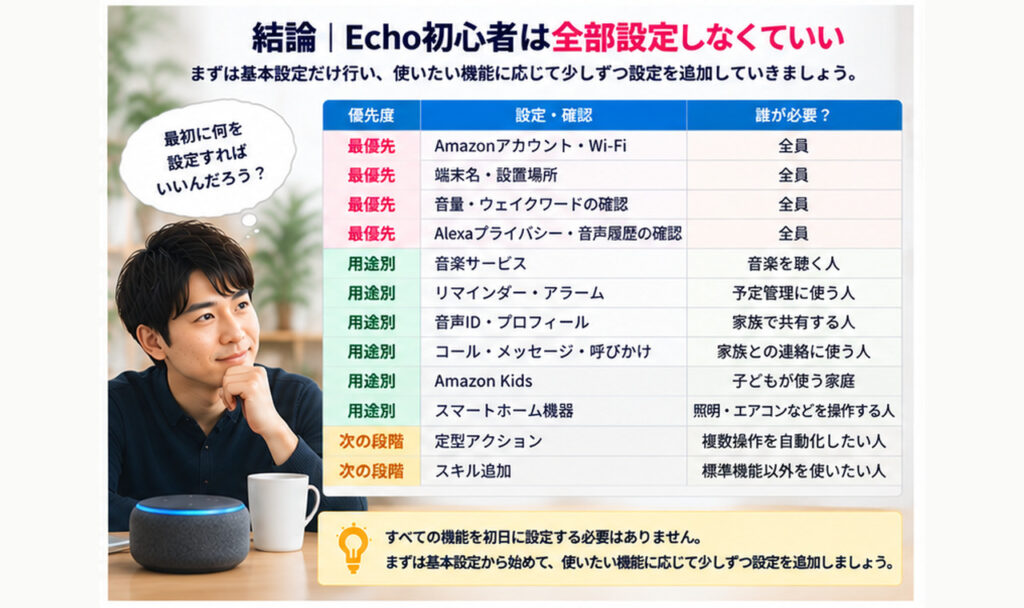
結論|Echo初心者は全部設定しなくていい
購入直後に最初からAlexaアプリの設定を全部見ていく必要はありません。
当サイトでは、初日の設定を次のように整理します。
| 優先度 | 設定・確認 | 誰が必要? |
|---|---|---|
| 最優先 | Amazonアカウント・Wi-Fi | 全員 |
| 最優先 | 端末名・設置場所 | 全員 |
| 最優先 | 音量・ウェイクワードの確認 | 全員 |
| 最優先 | Alexaプライバシー・音声履歴の確認 | 全員 |
| 用途別 | 音楽サービス | 音楽を聴く人 |
| 用途別 | リマインダー・アラーム | 予定管理に使う人 |
| 用途別 | 音声ID・プロフィール | 家族で共有する人 |
| 用途別 | コール・メッセージ・呼びかけ | 家族との連絡に使う人 |
| 用途別 | Amazon Kids | 子どもが使う家庭 |
| 用途別 | スマートホーム機器 | 照明・エアコンなどを操作する人 |
| 次の段階 | 定型アクション | 複数操作を自動化したい人 |
| 次の段階 | スキル追加 | 標準機能以外を使いたい人 |
この優先順位はAmazonが定めた公式の初期設定順ではありません。Amazon公式が案内している機能を確認したうえで、初心者が最初から設定を増やしすぎないために当サイトが用途別に分類したものです。
まず知っておきたい|Echo・Alexa・Alexaアプリは何が違う?
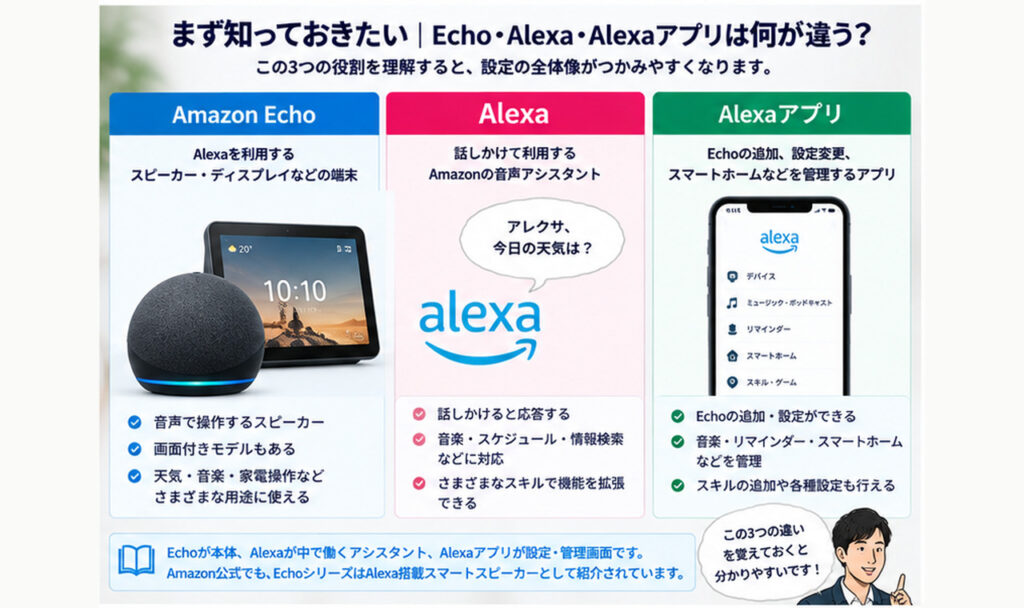
初心者が最初につまずきやすいのが、この3つの違いです。
| 名称 | 役割 |
|---|---|
| Amazon Echo | Alexaを利用するスピーカー・ディスプレイなどの端末 |
| Alexa | 話しかけて利用するAmazonの音声アシスタント |
| Alexaアプリ | Echoの追加、設定変更、スマートホーム、リマインダーなどを管理するスマホアプリ |
つまり、Echoが本体、Alexaが中で働くアシスタント、Alexaアプリが設定・管理画面と考えると分かりやすいでしょう。
Amazon公式でもEchoシリーズをAlexa搭載スマートスピーカーとして紹介し、天気・スケジュール、音楽・ビデオ、スキル、スマートホームなどの用途を案内しています。
最初の準備|まずEchoをWi-Fiにつなぐ
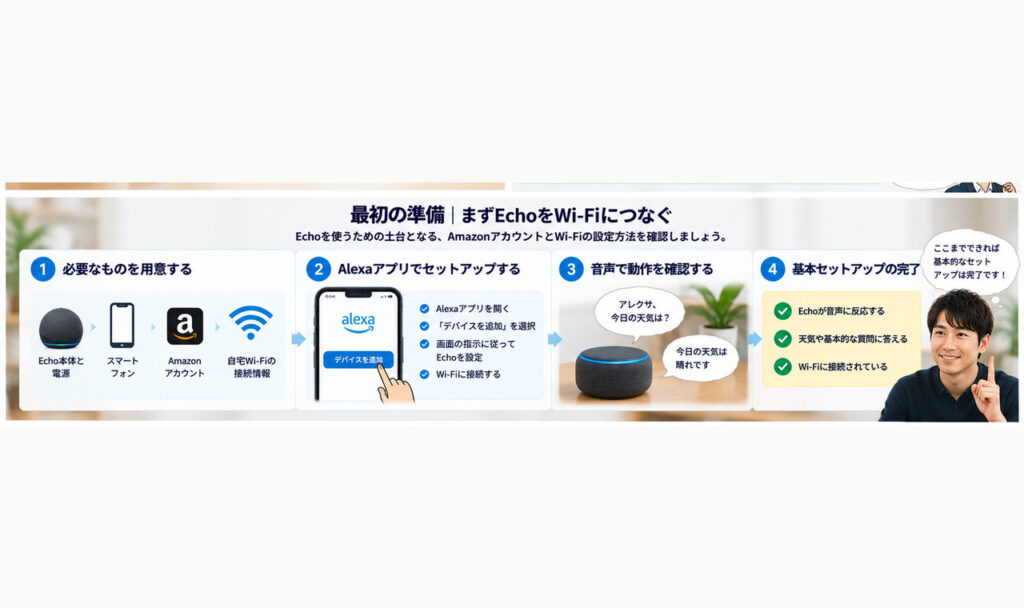
Echoを使うための土台になるのが、AmazonアカウントとWi-Fiです。
画面のないEchoでは、基本的にスマートフォンのAlexaアプリを使ってセットアップします。購入時にAmazonアカウントへ端末をリンクしている場合などは、セットアップが簡略化されることもあります。
最初に用意しておくとよいものは次の4つです。
- Echo本体と電源
- スマートフォン
- Amazonアカウント
- 自宅Wi-Fiの接続情報
セットアップが終わったら、まず「アレクサ、今日の天気は?」など簡単な質問をして、Echoが音声へ反応することを確認します。
ここまでできれば、「Alexaを使える状態にする」という意味での基本セットアップは完了です。
全員① Echoの名前と設置場所を分かりやすくする
1台だけ使ううちは気になりませんが、Echoが2台、3台と増えると、「○○さんのEcho Dot」のような初期名称では管理しにくくなります。
そこで最初に、端末名と実際の設置場所を一致させておくと後から迷いにくくなります。
| 置く場所 | 分かりやすい名前の例 |
|---|---|
| リビング | リビングEcho |
| 寝室 | 寝室Echo |
| キッチン | キッチンEcho |
| 親の家 | 実家Echoなど、自宅端末と区別できる名称 |
特に複数台で音楽、スマートホーム、家族とのコミュニケーション機能などを使う予定なら、どのEchoなのか一目で判断できる名前にしておくと管理しやすくなります。
全員② ウェイクワードと音量を確認する
Alexaへ話しかけるときの呼びかけがウェイクワードです。
最初は標準設定のままでも問題ありません。ただし、テレビなどの音に反応する、家族が呼びにくいといった問題があれば、端末設定から見直す候補になります。
音量も同様です。
特に寝室とリビングでは必要な音量が違います。アラームやリマインダーを使う場合は、実際に置く場所で一度音を出し、「聞こえない」「大きすぎる」がないか確認しておきましょう。
全員③ プライバシー設定と音声履歴は最初に場所だけでも確認
初心者向け記事で後回しにされがちですが、当サイトではAlexaプライバシーの場所は初日に確認しておくことをおすすめします。
AmazonのAlexa関連規約では、Alexaと音声でやり取りすると音声信号が記録され、クラウドへ送信されること、アカウントに紐づけられた音声録音について削除や利用管理の手段が用意されていることが説明されています。
Amazonのプライバシー規約にも、取得する情報の例として「Alexaに話しかけた際の音声記録」が挙げられています。
そのためEchoを使い始めたら、Alexaアプリ内の「Alexaプライバシー」を一度開き、音声履歴やデータに関する現在の設定を確認しておくとよいでしょう。
設定画面の名称や配置はAlexaアプリの更新によって変わる可能性があります。古い記事の画面と違う場合は、アプリ内で「Alexaプライバシー」などの名称を探してください。
ここからは用途別|自分が使う機能だけ設定する
Wi-Fi、端末、音量、プライバシーまで確認したら、ここから先は全員共通ではありません。
Echoを何に使いたいかで選びます。
| やりたいこと | 次に設定するもの |
|---|---|
| 音楽を聴きたい | 音楽サービス |
| 目覚まし・予定管理 | アラーム・リマインダー |
| 家族みんなで使う | プロフィール・音声ID |
| 離れた家族と話す | コール・メッセージ・呼びかけ |
| 子どもが使う | Amazon Kids |
| 照明や家電を声で操作 | スマートホーム機器 |
| 朝・就寝時の操作をまとめたい | 定型アクション |
音楽を聴きたい人|使う音楽サービスを最初に確認
Echoを「声で使える音楽プレーヤー」として買ったなら、音楽関係を優先します。
Amazon Musicでは、Echoに「アレクサ、○○をかけて」などと話しかけて音楽を操作できます。
利用できる曲や再生方法は、Amazon Music Prime、Amazon Music Unlimitedなど契約しているサービス・プランによって異なります。またAlexaでは対応する他社音楽サービスを連携して利用できる場合があります。
初心者がまず確認したいのは、
- 自分が普段使っている音楽サービスを利用できるか
- そのサービスとのアカウント連携が必要か
- 複数サービスを使う場合、普段どれを使うか
です。
最初から音楽サービスをいくつも追加するより、普段使う1サービスで「アレクサ、音楽をかけて」ができる状態を先に作る方が分かりやすいでしょう。
目覚まし・予定管理に使う人|アラームとリマインダーから始める
Echo初心者でも使い方を覚えやすいのが、タイマー、アラーム、リマインダーです。
- 「アレクサ、10分タイマー」
- 「アレクサ、朝7時に起こして」
- 「アレクサ、夜8時に薬ってリマインドして」
- 「アレクサ、買い物リストに牛乳を追加して」
といった使い方なら、複雑なスマートホームを構築しなくてもEchoの便利さを体験できます。
特にキッチンでは手が濡れているときのタイマー、寝室ではアラーム、リビングでは家族共通のリマインダーなど、設置場所と用途を一つ結び付けると使い方が定着しやすくなります。
家族で使う人|音声IDを作るか検討する
1台のEchoを家族で共有する場合に確認したいのが、プロフィールと音声IDです。
AmazonのAlexa利用規約では、音声IDを作成するとAlexaが利用者を認識し、名前で呼ぶなど、利用者に合わせた体験を提供できると説明されています。
音声ID作成時には、Alexaが音声特性の音響モデルを作成し、録音された声を音声認識能力の改善などに利用することもAmazonは説明しています。
そのため、家族で使うからといって「とりあえず全員登録」する必要はありません。
パーソナライズ機能を使いたいか、音声IDの仕組みを理解したうえで登録したいかを考えて設定すれば十分です。
離れて暮らす家族と使う人|「呼びかけ」は便利だが設定範囲を確認
Echoには、Alexaを使ったコール・メッセージや「呼びかけ」などのコミュニケーション機能があります。
特に呼びかけは、設定したAlexa対応端末へ素早くつながれるため、家の中の別室との連絡や、許可した家族とのコミュニケーションに利用できます。
ただし、これは初心者全員がONにしておくべき機能ではありません。
AmazonのAlexa利用規約では、呼びかけは別途設定が必要で、許可されたユーザーがAlexa対応製品へ瞬時につながれる機能と説明されています。また、特定の連絡先に呼びかけを許可した場合、その連絡先と同居する家族にも許可が及ぶ場合があることが示されています。
そのため、呼びかけを使う場合は、
- 誰との間で使うのか
- どのEchoで使うのか
- 音声だけか、カメラ付きEcho Showも含むか
- 許可範囲を理解しているか
を確認してから有効にした方がよいでしょう。
なおAmazonは、Alexaコール・メッセージについて警察、消防署、病院などの緊急応答機関との緊急連絡を目的として設計されたものではないと明記しています。
離れて暮らす高齢の家族との連絡手段として使う場合も、携帯電話など通常の緊急連絡手段の代わりになるものとは考えない方が安全です。
高齢の家族にEchoを置くなら「機能を増やす」より用途を絞る
親や祖父母の家へEchoを置く場合、便利そうな機能を全部設定したくなります。
しかし初心者なら、最初は用途を2~3個に絞った方が覚えやすいでしょう。
| 目的 | 最初に試す機能 |
|---|---|
| 生活の時間管理 | アラーム・リマインダー |
| 天気を知る | 天気の音声確認 |
| 音楽を楽しむ | 音楽サービス |
| 家族と話す | コール・メッセージ等を必要に応じて設定 |
| 家電操作 | よく使う照明など1種類から |
「何でもできる端末」として渡すより、「天気を聞く」「音楽をかける」「家族と話す」など本人が使う目的を先に決める方が、初期設定もシンプルになります。
子どもが使うならAmazon Kidsの設定を確認
子どもがEchoを使う家庭では、通常の大人向け設定だけで終わらせず、Amazon Kidsの利用条件やペアレンタルコントロールも確認しておきたいところです。
Amazonのペアレントダッシュボードでは、対応するAmazon Kids端末・サービスについて、利用状況の確認、利用時間制限、ベッドタイム、年齢フィルターなどのペアレンタルコントロールが案内されています。
子どもが使う場合は、大人のEchoをそのまま渡すのではなく、利用するプロフィール・コンテンツ・時間などを家庭のルールと合わせて確認しておくとよいでしょう。
家電を声で操作したい人|最初は照明1つから始める
Echoの代表的な用途がスマートホームです。
Amazon公式でも、Alexaと対応家電を組み合わせて音声操作できることが案内されています。
ただし、初心者が最初から照明、テレビ、エアコン、カーテン、ロボット掃除機などを全部つなぐと、機器名やグループ名が増えて管理が複雑になります。
そこで最初は、たとえばリビングの照明1つだけを設定します。
- 「アレクサ、照明をつけて」
- 「アレクサ、照明を消して」
が安定して使えるようになってから、エアコンやテレビなどへ広げる方がトラブルの切り分けもしやすくなります。
なお、Alexaで操作するにはAlexa対応製品、対応ハブ、メーカー側のサービス連携などが必要になる場合があります。Echoだけ購入すれば、すべての既存家電をそのまま音声操作できるわけではありません。
複数の操作をまとめたい人|定型アクションは「1個」から
Echoを使い始めて便利さを感じやすい機能の一つが、Alexaの定型アクションです。
毎日繰り返す操作をまとめると、Echoを単なる「質問に答えるスピーカー」から生活の自動化に使えるようになります。
たとえば、対応する機器・サービスを設定している場合、朝の動作をまとめたり、就寝時の操作をまとめたりできます。
| きっかけの例 | まとめたいことの例 |
|---|---|
| 「アレクサ、おはよう」 | 天気を確認 → ニュース → 音楽 |
| 「アレクサ、おやすみ」 | 対応照明を消す → 明日の予定確認 |
| 決まった時刻 | リマインダーなど毎日の動作 |
※実行できる内容は、利用しているEcho、Alexaの現在の機能、連携サービス、スマートホーム機器などによって異なります。
初心者は複雑な定型アクションを何本も作らず、毎日確実に使うものを1つだけ作るのがおすすめです。
スキルは初日に大量追加しなくていい
Alexaには、標準機能以外に「スキル」を利用して機能を広げる仕組みがあります。
Amazon公式も、Echoについて「スキルを使って機能を拡張」できると案内しています。
ただし、Echoを初めて使う段階でスキルを大量に探す必要はありません。
まず標準機能で、
- 天気
- タイマー
- アラーム
- リマインダー
- 音楽
- 買い物リスト
などを使い、「これができたら便利なのに」と思った段階で対応スキルを探す方が、使わない機能を増やさずに済みます。
初心者が初日に設定しなくてもよいもの
ここまでを逆に整理すると、次のようなものは必要性が分からないうちは後回しでも構いません。
| 設定 | 後回しでよい理由 |
|---|---|
| 多数のAlexaスキル | 必要になってから追加できる |
| 複雑な定型アクション | 普段使う操作が決まってから作る方がよい |
| 大量のスマート家電 | 機器名・連携トラブルが増えやすい |
| 音声ID | パーソナライズが必要な家庭だけ検討 |
| 呼びかけ | 許可範囲を確認してから設定したい |
| 使わない音楽サービス | 普段使うサービスだけで十分 |
Echoは「設定をたくさんするほど便利になる」わけではありません。
毎日使う機能だけ設定して、必要になったら1つずつ足す方が、初心者には管理しやすくなります。
用途別|初日にここまで設定すれば十分
ここまでの内容を、利用目的ごとにもう一度整理します。
| 使い方 | 初日に設定 | 後で追加 |
|---|---|---|
| とりあえずEchoを使いたい | Wi-Fi、端末名、音量、プライバシー確認 | 必要になった機能だけ |
| 音楽中心 | +音楽サービス | 定型アクション |
| 目覚まし・予定管理 | +アラーム、リマインダー | 定型アクション |
| 家族共有 | +必要ならプロフィール・音声ID | 家族向け定型アクション |
| 離れた家族との連絡 | +コミュニケーション機能 | 呼びかけは許可範囲確認後 |
| 子どもも使う | +Amazon Kids関連設定 | コンテンツを必要に応じて調整 |
| スマートホーム | +家電1種類 | 家電・定型アクションを追加 |
初日に試したい7つの音声操作
設定が終わったら、説明書を読み続けるより実際に話しかけた方が使い方を覚えやすくなります。
- 「アレクサ、今日の天気は?」
- 「アレクサ、今何時?」
- 「アレクサ、3分タイマー」
- 「アレクサ、明日の朝7時に起こして」
- 「アレクサ、買い物リストに牛乳を追加して」
- 「アレクサ、今日のニュースは?」
- 利用できる音楽サービスがあれば「アレクサ、音楽をかけて」
この7項目はAmazonが定めた公式の初心者メニューではなく、追加機器なしでEchoの基本操作を確認するための当サイトの提案です。
全部覚える必要もありません。最初の数日は「天気・タイマー・音楽」の3つだけでも十分です。
設定したのに反応しないときの確認順
Echoがうまく動かないときも、一度に設定を全部変更する必要はありません。
当サイトでは、初心者なら次の順番で切り分けることをおすすめします。
- Echoに電源が入っているか
- Alexaの簡単な質問には反応するか
- Wi-Fiへ接続できているか
- Alexaアプリに目的のEchoが表示されているか
- 使いたいサービス・家電との連携が済んでいるか
- 複数端末なら操作対象の端末・家電名が合っているか
「Alexaそのものが使えない」のか、「音楽だけ使えない」のか、「照明だけ反応しない」のかを分けると、原因を探しやすくなります。
初心者向けチェックリスト|まず10項目だけ確認
| チェック | 初日に必要? |
|---|---|
| Amazonアカウントを確認 | 必須 |
| Wi-Fi接続 | 必須 |
| Alexaへ話しかけて反応確認 | 必須 |
| 端末名・設置場所を確認 | 推奨 |
| 音量を確認 | 推奨 |
| Alexaプライバシーの場所を確認 | 推奨 |
| 音楽サービス | 使う人だけ |
| 音声ID | 使う人だけ |
| コミュニケーション・呼びかけ | 使う人だけ |
| スマートホーム・定型アクション | 必要になってからでもよい |
まとめ|Echoは「使う目的→必要な設定」の順で始める
Amazon Echoを初めて使うと、Alexaアプリに多くの項目が並んでいるため、「全部設定しないと使いこなせない」と思いがちです。
しかし、最初に必要なのはそれほど多くありません。
- AmazonアカウントとWi-Fiを確認する
- EchoがAlexaへ反応することを確認する
- 端末名・設置場所・音量を整える
- Alexaプライバシーと音声履歴の設定場所を確認する
- 音楽を聴くなら音楽サービス
- 家族共有なら必要に応じて音声ID
- 離れた家族と使うならコミュニケーション機能を確認する
- 子どもが使うならAmazon Kids関連設定を確認する
- 家電操作ならまず1台だけつなぐ
- 慣れてから定型アクションやスキルを追加する
特に音声IDや呼びかけのような機能は、便利だから一律にONにするのではなく、仕組みや許可範囲を理解してから設定する方がよいでしょう。
Echo初心者が覚えておきたいのは、「設定できる機能」ではなく「自分が毎日使う機能」から始めることです。
天気、タイマー、音楽など2~3個を毎日使えるようになったら、次にスマートホームや定型アクションへ進む。その順番なら、設定項目の多さに振り回されずにEchoを使い始められます。
この記事の調査・出典について
調査日:2026年10月5日
調査対象:Amazon.co.jpのEcho & Alexa公式ページ、Alexa利用規約、Amazon.co.jpプライバシー規約、Amazon Music公式情報、Amazon Kids・ペアレントダッシュボードなどを確認し、Echoの基本設定、音楽、家族利用、音声ID、コミュニケーション、子ども向け機能、スマートホーム、プライバシーについて整理しました。
分類方法:Amazonが公式に定めた「初心者が設定すべき順番」は確認できないため、①Echoを使うための基礎設定、②プライバシー・許可範囲を確認したい設定、③利用目的によって必要になる設定、④後から追加できる拡張設定に分け、当サイト独自に優先順位を付けています。
SERP確認:「Amazon Echo 初期設定」「Alexa 初心者 設定」「Echo おすすめ設定」などを確認すると、Wi-Fi接続までのセットアップ手順や「おすすめ設定○選」を紹介する記事が複数確認できました。本記事では設定項目を増やすことを目的にせず、「全員共通・音楽・予定管理・家族・高齢の家族・子ども・スマートホーム」という利用目的から必要な設定だけを選べる構成とし、「初日に設定しなくてよい機能」まで明示しています。
- Amazon公式「Echo & Alexa」:Echoシリーズの基本機能、音楽、スケジュール、スマートホーム、スキルなどを確認
- Amazon「Alexa利用規約」:Alexaとの音声インタラクション、音声ID、呼びかけ、コール・メッセージなどの条件を確認
- Amazon.co.jp「プライバシー規約」:Alexaの音声記録、端末・サービス情報などの取り扱いを確認
- Amazon Music公式「よくある質問」:EchoでのAlexa音声コントロール、Amazon Music利用条件などを確認
- Amazon公式「ペアレントダッシュボード」:Amazon Kidsの利用時間制限、ベッドタイム、年齢フィルターなどを確認
Alexaアプリの画面構成、利用できる機能、対応サービス、Echo各機種の仕様はアップデートによって変わる場合があります。実際に設定する際は、AlexaアプリおよびAmazon公式ページに表示される最新内容も確認してください。